

اللعب بيد التحكم في Genshin Impact على الهاتف والكمبيوتر
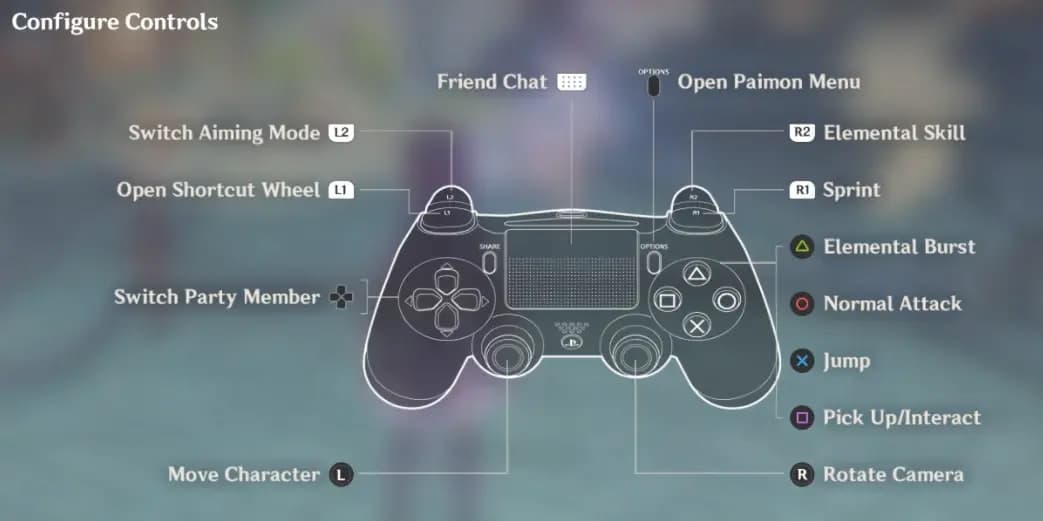
تُلعب Genshin Impact باللمس أو بيد التحكم أو بالكيبورد والماوس. تعرّف على المنصات التي تقبل يد التحكم، وطريقة تبديل نوع التحكم من الإعدادات، وما يجيده كل أسلوب، وتعديلات صغيرة تجعل اللعب باللمس أسهل.
المحتويات
- المنصات التي تقبل يد التحكم في Genshin Impact
- إعدادات التحكم في Genshin Impact: طريقة تبديل نوع التحكم
- اللمس أم يد التحكم أم الكيبورد: ما يجيده كل أسلوب
- يد التحكم: راحة الجلسات الطويلة
- اللمس: لا شيء تحمله معك
- الكيبورد والماوس: الدقة
- أي طريقة تحكم تختار
- أسئلة شائعة عن اللعب بيد التحكم في Genshin Impact
- هل تدعم Genshin Impact يد التحكم على الهاتف؟
- لماذا لا تعمل يد التحكم عندي؟
- هل أستطيع تغيير الأزرار؟
- هل يد التحكم أفضل من اللمس؟
- حساب واحد على كل جهاز وشحن بلورات التكوين من Mas4Games
يد التحكم في Genshin Impact مدعومة على أجهزة PlayStation وأجهزة Xbox وعلى الكمبيوتر وهواتف iPhone وأجهزة iPad، ثم وصل الدعم إلى Android متأخراً عنها. وبعد توصيلها تفعّلها من الإعدادات: تبويب Controls ثم خيار Control Type. اللمس أسهل الطرق حملاً، ويد التحكم أريحها، والكيبورد والماوس أدقّها.
المنصات التي تقبل يد التحكم في Genshin Impact
- PlayStation وأجهزة Xbox: تلعب بيد تحكم الجهاز نفسه.
- الكمبيوتر: اللعبة تبدأ بلوحة المفاتيح (الكيبورد) والماوس. أيدي تحكم Xbox وأيدي PlayStation تعمل، لكن اللعبة لا تنتقل إليها وحدها حين توصلها، بل تغيّر نوع التحكم من الإعدادات بنفسك.
- iPhone وأجهزة iPad: تعمل أيدي التحكم بالبلوتوث التي يدعمها النظام، ومنها أيدي Xbox وأيدي PlayStation.
- Android: وصل دعم يد التحكم إليه بعد iOS بزمن طويل، وهو يحتاج إلى نسخة محدّثة من اللعبة وإلى يد تتعرف عليها اللعبة. إن لم يظهر خيار Controller في إعداداتك فحدّث اللعبة أولاً، وإن لم يظهر بعدها فالأرجح أن جهازك أو نوع يد التحكم غير مدعوم.
وحسابك غير مرتبط بطريقة لعب واحدة. ادخل بالحساب نفسه والخادم نفسه على الهاتف والكمبيوتر وستكمل التقدّم نفسه: لمس في الطريق ويد تحكم في البيت.
إعدادات التحكم في Genshin Impact: طريقة تبديل نوع التحكم
- وصّل يد التحكم بجهازك أولاً، بالكابل أو بالبلوتوث.
- افتح قائمة Paimon وادخل Settings ثم Controls.
- غيّر خيار Control Type إلى Controller.
- تتحول الواجهة إلى رموز أزرار يد التحكم. وللرجوع افتح الخيار نفسه واختر الكيبورد أو شاشة اللمس.
وفي تبويب Controls نفسه تجد منزلقات حساسية الكاميرا، وفي نسخة الكمبيوتر تبويب مستقل اسمه Key Bindings تغيّر منه زر أي أمر على الكيبورد. وإن كنت تلعب بيد التحكم فابحث في تبويب Controls عن خيار لتوزيع الأزرار قبل أن تحكم بأن التوزيع الأصلي لا يناسبك.
اللمس أم يد التحكم أم الكيبورد: ما يجيده كل أسلوب
يد التحكم: راحة الجلسات الطويلة
يد التحكم في أفضل حالاتها مع اللعب الطويل. يداك مرتاحتان، والشاشة كلها ظاهرة، والعصا التناظرية تجعل المشي والجري والدوران سلساً. والقتال بشخصيات القتال القريب يبدو طبيعياً، فالهجوم والمهارة والاندفاع كلها تحت أصابعك.
وتضعف في كل ما يحتاج مؤشراً. التصويب بالقوس أبطأ من الماوس، والخريطة والقوائم تتنقل فيها بمؤشر، والكتابة في محادثة اللعب الجماعي تحتاج صبراً.
وعلى الهاتف تحلّ يد التحكم أكبر مشكلة في اللمس، فأصابعك لا تغطي الشاشة بعدها. ويد تحكم من النوع الذي يُثبَّت على الهاتف، أو حامل للهاتف مع يد تحكم عادية، يحوّلان الهاتف إلى جهاز ألعاب صغير.
اللمس: لا شيء تحمله معك
اللمس أنسب للجلسات القصيرة: المهام اليومية، صرف الراتنج (Original Resin)، زعيم سريع. والقوائم والخريطة أسرع باللمس لأنك تضغط على ما تريده مباشرة.
ويضعف في المعارك الطويلة. إبهاماك يغطيان جزءاً من الشاشة، وتحريك الكاميرا أثناء الهجوم يحتاج تمريناً، والتصويب الدقيق بالقوس بطيء.
وهذه تعديلات صغيرة تصنع فرقاً واضحاً:
- اضبط حساسية الكاميرا من تبويب Controls حتى تدير الكاميرا بسحبة واحدة مريحة. وللتصويب منزلق خاص به.
- مرّ على تبويب Controls كله مرة واحدة. قد تجد فيه، بحسب نسختك وجهازك، خيارات أخرى لتوزيع أزرار اللمس وللتصويب، وهي تستحق أن تجرّبها.
- قدّم السلاسة على الجمال. في إعدادات Graphics، فريمات ثابتة مع مؤثرات أقل تجعل اللمس أدق من إعدادات عالية تتقطع معها الصورة.
- اختر ضارباً أساسياً يقاتل عن قرب. الهجمات القريبة تتجه إلى أقرب عدو وحدها، أما شخصية القوس التي تعتمد على التصويب اليدوي فهي أصعب ما يُلعب على الهاتف.
الكيبورد والماوس: الدقة
الكيبورد والماوس أفضل في التصويب والسرعة. الماوس يسهّل التصويب بالقوس ويدير الكاميرا بأي سرعة تريدها. وتبديل الشخصيات على أزرار الأرقام، والمهارة العنصرية (Elemental Skill) على زر E والانفجار العنصري (Elemental Burst) على زر Q في التوزيع الأصلي، فتصير دورة الفريق كلها سلسلة قصيرة من الضغطات. والقوائم والمحادثة سريعة كذلك.
ونقطة ضعفهما الراحة على مدى ساعات، وحاجتك إلى مكتب تجلس إليه.
وإن كان في ماوسك أزرار جانبية فتبويب Key Bindings يتيح لك أن تضع عليها أكثر ما تستخدمه. وإعدادات الرسوم على الكمبيوتر مشروحة في دليل إعدادات Genshin Impact على الكمبيوتر.
أي طريقة تحكم تختار
- تلعب في استراحات قصيرة على الهاتف: ابقَ على اللمس واضبط الحساسية.
- تلعب ساعات متواصلة على أي جهاز: يد التحكم.
- تحب شخصيات القوس أو تريد أسرع تنفيذ للمهارات: الكيبورد والماوس.
- تلعب في مكانين: استخدم الطريقتين، فالحساب نفسه يعمل على كل جهاز.
ولا توجد طريقة تحكم تجعل فريقك أقوى. المحتوى الصعب مثل Spiral Abyss يختمه لاعبو الهاتف في كل دورة، وأفضل طريقة هي التي تتمرن عليها.
أسئلة شائعة عن اللعب بيد التحكم في Genshin Impact
هل تدعم Genshin Impact يد التحكم على الهاتف؟
نعم على iPhone وأجهزة iPad، بأيدي التحكم العاملة بالبلوتوث التي يدعمها النظام. ودعم Android وصل لاحقاً، فهو يحتاج إلى نسخة حديثة من اللعبة ويد تحكم مدعومة.
لماذا لا تعمل يد التحكم عندي؟
السبب المعتاد خيار Control Type، فهو يبقى على الكيبورد أو اللمس حتى تغيّره بنفسك. وصّل يد التحكم قبل فتح اللعبة، وحدّث اللعبة، ثم اختر Controller.
هل أستطيع تغيير الأزرار؟
على الكمبيوتر نعم: تبويب Key Bindings يغيّر أزرار الكيبورد. أما يد التحكم فابحث لها في تبويب Controls عن خيار لتوزيع الأزرار.
هل يد التحكم أفضل من اللمس؟
للجلسات الطويلة ولرؤية الشاشة كاملة، نعم. وللمهام اليومية السريعة اللمس أسرع. ولا واحدة منهما تغيّر ضررك.
حساب واحد على كل جهاز وشحن بلورات التكوين من Mas4Games
بأي طريقة أمسكت اللعبة، تقدّمك محفوظ على معرّف اللاعب (UID) والخادم. وإن قررت الشحن، فالعملة المدفوعة هي بلورات التكوين (Genesis Crystals) التي تتحول إلى بريموجيم (Primogems). يتم شحن بلورات التكوين في Genshin Impact من Mas4Games بالمعرّف والخادم دون أي كلمة مرور، وفي مركز المساعدة دعم مباشر.
هل تريد الشحن في Genshin Impact؟
عرض الباقات